Instalação e implantação do agente Windows
Visão geral
Este guia fornece instruções completas para instalar e desinstalar o agente Redtrust em ambientes Windows. Inclui etapas para instalações padrão, instalações silenciosas (configurações automatizadas sem interação do usuário) e instalações em modo servidor (para ambientes desatendidos). Este guia é destinado a administradores de sistemas ou responsáveis pela implantação e configuração do Redtrust.
Ao final deste guia, você terá instalado o agente Redtrust e configurado a plataforma.
Contexto
Esses são os detalhes dos três tipos de instalação:
- Instalação padrão: instala o agente por meio de um assistente guiado.
- Instalação em modo servidor: projetada para ambientes onde aplicativos baseados em servidor no Windows precisam de certificados centralizados sem interação do usuário. Os certificados são carregados no armazenamento de certificados do computador, não no do usuário.
- Instalação silenciosa: executa a instalação em segundo plano sem exibir o assistente ou exigir entrada do usuário.
Antes de começar
Se você estiver instalando o Redtrust no Windows, certifique-se de ter o pacote de instalação, que inclui um arquivo de instalação (MSI) e um arquivo em lote (BAT).
O Redtrust é compatível apenas com o AutoFirma 1.8.4 ou superior.
O tipo de instalação adequado depende do ambiente. Use a instalação padrão se o agente for instalado em um computador de usuário final com sessão ativa, ou a instalação silenciosa para implantações em massa por GPO, SCCM ou sistemas similares. Se os aplicativos de servidor no Windows precisam acessar certificados sem um usuário conectado, use a instalação em modo servidor: o agente não executa processos no espaço do usuário e os certificados são carregados no armazenamento de certificados do computador, não no do usuário.
Requisitos do sistema
- Microsoft Windows 10 ou 11 (64 bits ou ARM64), ou Windows Server 2022, 2019 ou 2016.
- .NET Framework 4.8.
- Microsoft .NET Runtime 8.0.0 (x64). A partir do Redtrust 4.42.2, o agente requer .NET Runtime 10.
- Visual C++ Redistributable for Visual Studio 2015-2022 x64 (ou ARM64 em plataformas ARM64).
- Visual C++ Redistributable for Visual Studio 2015-2022 x86.
- Privilégios de administrador (apenas durante a instalação).
Etapa 1: Instalar o agente
- Instalação padrão
- Instalação silenciosa
- Instalação em modo servidor
O agente Redtrust é fornecido como um pacote MSI, aceitando diversos parâmetros listados na página de parâmetros. Duas versões estão disponíveis: uma para 64 bits e uma compilação nativa para ARM64.
O nome do arquivo MSI inclui a arquitetura: rt-agent-x64-VERSÃO-SUFIXO.msi para 64 bits e rt-agent-ARM64-VERSÃO-SUFIXO.msi para ARM64.
Um exemplo de instalação do agente seria:
msiexec /i rt-agent-x64-VERSÃO-SUFIXO.msi RTPRIMARY=SERVIDOR_PRIMÁRIO RTSECONDARY=SERVIDOR_SECUNDÁRIO CLIENTID=SEU_CLIENT_ID LANGUAGE=pt-BR AuthMode=ActiveDirectory
Onde:
SERVIDOR_PRIMÁRIOeSERVIDOR_SECUNDÁRIOsão os endereços dos servidores Redtrust primário e secundário.SEU_CLIENT_IDé o identificador de cliente da sua instalação do Redtrust.
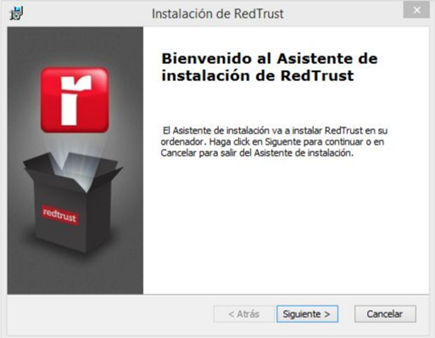
O processo de instalação é guiado por um assistente onde você pode especificar o diretório de instalação. O processo leva apenas alguns segundos.
Use o comando msiexec para uma instalação silenciosa. Para uma configuração completamente silenciosa, execute:
msiexec /i rt-agent-x64-VERSÃO-SUFIXO.msi RTPRIMARY=SERVIDOR_PRIMÁRIO RTSECONDARY=SERVIDOR_SECUNDÁRIO CLIENTID=SEU_CLIENT_ID LANGUAGE=pt-BR AuthMode=ActiveDirectory /qn
Onde:
SERVIDOR_PRIMÁRIOeSERVIDOR_SECUNDÁRIOsão os endereços dos servidores Redtrust primário e secundário.SEU_CLIENT_IDé o identificador de cliente da sua instalação do Redtrust.
Se a instalação silenciosa falhar devido a pré-requisitos, instale vc_redist separadamente e execute novamente o instalador com a opção NO_REDIST.
Para diagnosticar falhas na instalação silenciosa, anexe /l*v log_verbose.txt ao comando msiexec. Isso gera um log detalhado que ajuda a identificar a causa do problema.
Para ambientes automatizados, defina o parâmetro AGENTMODE como SERVER para instalar o agente em modo servidor. Nesse modo, os certificados são carregados no armazenamento de certificados do computador, não no do usuário.
msiexec /i rt-agent-x64-VERSÃO-SUFIXO.msi RTPRIMARY=SERVIDOR_PRIMÁRIO RTSECONDARY=SERVIDOR_SECUNDÁRIO CLIENTID=SEU_CLIENT_ID AuthMode=LocalUsers AGENTMODE=SERVER LANGUAGE=pt-BR
Onde:
SERVIDOR_PRIMÁRIOé o endereço do servidor Redtrust primário.SERVIDOR_SECUNDÁRIOé o endereço do servidor Redtrust secundário.SEU_CLIENT_IDé o identificador de cliente da sua instalação do Redtrust.
Após a instalação na pasta padrão do Redtrust (por exemplo, c:\Program Files\Redtrust), use a ferramenta rtsetup.exe para configurar o Redtrust:
> rtsetup
Saída esperada:
Tool to configure the Redtrust Server Agent.
Usage:
  rtsetup.exe -authMode=[LocalUsers|Ldap] -username=[username] -password=[password]
  or
  rtsetup.exe -authMode=ActivationCode -code=[activation code]

Optional parameters:
  -primaryServer=[IP or hostname]
  -secondaryServer=[IP or hostname]
  -servicePort=[Port] (default value: 443)

Note: Both need to be set at once. Port is only updated when servers are set.

Use this tool in order to:
  Set RedTrust credentials for agent (local users or activation code).
  Set Redtrust server addresses.

After tool execution, service RTService needs to be restarted in order to refresh configuration.
Por exemplo, para autenticar com um usuário local:
rtsetup.exe -authMode=LocalUsers -username=SEU_USUÁRIO -password=SUA_SENHA
Onde:
SEU_USUÁRIOé seu nome de usuário do Redtrust (no formatonome@domínio).SUA_SENHAé sua senha do Redtrust.
Automatizar a implantação completa
Para ambientes onde vários servidores são implantados via GPO, SCCM ou sistemas similares, encadeie as etapas anteriores em um único arquivo .bat:
msiexec /i rt-agent-x64-VERSÃO-SUFIXO.msi RTPRIMARY=SERVIDOR_PRIMÁRIO RTSECONDARY=SERVIDOR_SECUNDÁRIO CLIENTID=SEU_CLIENT_ID AuthMode=LocalUsers AGENTMODE=SERVER /l*v log_verbose.txt /qn
echo Exit Code is %errorlevel%
timeout 120
"C:\Program Files\Redtrust\rtsetup.exe" -authMode=LocalUsers -username=SEU_USUÁRIO -password=SUA_SENHA
net stop RTService && net start RTService
Onde:
SERVIDOR_PRIMÁRIOeSERVIDOR_SECUNDÁRIOsão os endereços dos servidores Redtrust primário e secundário.SEU_CLIENT_IDé o identificador de cliente da sua instalação do Redtrust.SEU_USUÁRIOeSUA_SENHAsão as credenciais do usuário local com acesso ao certificado.
O comando timeout 120 dá tempo para que a instalação termine antes da execução do rtsetup. Ajuste o valor de acordo com o desempenho do seu ambiente. Por fim, net stop/net start reinicia o serviço RTService para aplicar a nova configuração.
Se o agente não conectar corretamente, consulte a referência de eventos do agente em modo servidor para identificar o problema no log de eventos do Windows.
Os valores de LANGUAGE e AuthMode que aparecem nos comandos são exemplos; consulte a página de parâmetros de instalação para ver os valores válidos e outros parâmetros suportados. Executar o instalador sem parâmetros instalará o agente com configurações padrão.
Etapa 2: Configurar o navegador
Após instalar o agente, configure os navegadores para habilitar o gerenciamento de certificados do Redtrust. Siga as etapas definidas em Como configurar seu navegador.
Se você instalou o agente no modo navegadores autônomos (UNATTENDED_BROWSERS=1), ignore esta etapa: a extensão do navegador não é instalada nem é necessária. Esta opção está disponível a partir da versão 4.42.3. Consulte Configurar navegadores autônomos.
Etapa 3: Verificar a instalação
Teste a instalação fazendo upload e usando um certificado, conforme explicado no tutorial de configuração inicial.
Desinstalação
O Redtrust pode ser desinstalado de duas maneiras:
Desinstalação interativa
Use a interface padrão de Programas e Recursos do Windows para remover o Redtrust.
Desinstalação autônoma
Para desinstalação não assistida, use o comando msiexec:
msiexec /x {5F567E45-9801-4122-9213-1731DBC44E11} /q
Para recuperar o GUID do agente instalado, consulte o registro do Windows com o seguinte comando do PowerShell:
Get-ItemProperty HKLM:\SOFTWARE\Microsoft\Windows\CurrentVersion\Uninstall\* |
    Where-Object { $_.DisplayName -like "*Redtrust*" } |
    Select-Object DisplayName, DisplayVersion, PSChildName
Esse comando produz detalhes como:
DisplayName    : RedTrust
DisplayVersion : 4.10.5
PSChildName    : {5F567E45-9801-4122-9213-1731DBC44E11}
O valor de PSChildName é o GUID que você passa ao msiexec.
Próximos passos
Agora que você verificou a instalação, pode seguir um destes tutoriais:
Esta página foi útil?