Instalación y despliegue del agente Windows
Descripción general
Esta guía proporciona instrucciones completas para instalar y desinstalar el agente Redtrust en entornos Windows. Incluye pasos para instalaciones estándar, instalaciones silenciosas (configuraciones automatizadas sin interacción del usuario) e instalaciones en modo servidor (para entornos desatendidos). Está destinada a administradores de sistemas o responsables del despliegue y configuración de Redtrust.
Al final de esta guía, habrás instalado el agente Redtrust y configurado la plataforma.
Contexto
Estos son los detalles de los tres tipos de instalación:
- Instalación estándar: Instala el agente mediante un asistente guiado.
- Instalación en modo servidor: Diseñada para entornos donde las aplicaciones basadas en servidor en Windows necesitan certificados centralizados sin interacción del usuario. Los certificados se cargan en el almacén de certificados del equipo, no en el del usuario.
- Instalación silenciosa: Ejecuta la instalación en segundo plano sin mostrar el asistente ni requerir interacción del usuario.
Antes de empezar
Si vas a instalar Redtrust en Windows, asegúrate de tener el paquete de instalación, que incluye un archivo de instalación (MSI) y un archivo por lotes (BAT).
Redtrust solo es compatible con AutoFirma 1.8.4 o superior.
El tipo de instalación adecuado depende del entorno. Usa la instalación estándar si el agente se instala en un equipo de usuario final con sesión activa, o la instalación silenciosa para despliegues masivos por GPO, SCCM u otros sistemas. Si las aplicaciones de servidor en Windows necesitan certificados sin que haya un usuario conectado, usa la instalación en modo servidor: el agente no ejecuta procesos en el espacio de usuario y los certificados se cargan en el almacén del equipo, no en el del usuario.
Requisitos del sistema
- Microsoft Windows 10 u 11 (64 bits o ARM64), o Windows Server 2022, 2019 o 2016.
- .NET Framework 4.8.
- Microsoft .NET Runtime 8.0.0 (x64). A partir de Redtrust 4.42.2, el agente requiere .NET Runtime 10.
- Visual C++ Redistributable for Visual Studio 2015-2022 x64 (o ARM64 en plataformas ARM64).
- Visual C++ Redistributable for Visual Studio 2015-2022 x86.
- Privilegios de administrador (solo durante la instalación).
Paso 1: Instalar el agente
- Instalación estándar
- Instalación silenciosa
- Instalación en modo servidor
El agente de Redtrust se proporciona como un paquete MSI, que acepta varios parámetros enumerados en la página de parámetros. Hay dos versiones disponibles: una para sistemas de 64 bits y una compilación nativa para ARM64.
El nombre del archivo MSI incluye la arquitectura: rt-agent-x64-VERSIÓN-SUFIJO.msi para 64 bits y rt-agent-ARM64-VERSIÓN-SUFIJO.msi para ARM64.
Un ejemplo de instalación del agente puede ser el siguiente:
msiexec /i rt-agent-x64-VERSIÓN-SUFIJO.msi RTPRIMARY=SERVIDOR_PRIMARIO RTSECONDARY=SERVIDOR_SECUNDARIO CLIENTID=TU_CLIENT_ID LANGUAGE=es-ES AuthMode=MÉTODO_AUTENTICACIÓN
Donde:
SERVIDOR_PRIMARIOySERVIDOR_SECUNDARIOson las direcciones de los servidores Redtrust primario y secundario.TU_CLIENT_IDes el identificador de cliente de tu instalación de Redtrust.MÉTODO_AUTENTICACIÓNes el modo de autenticación del agente. Los valores posibles sonLocalUsers,LDAP,ActiveDirectory,ActivationCode,SAML2yOAUTH2. Si no lo especificas, se usaActiveDirectorypor defecto.
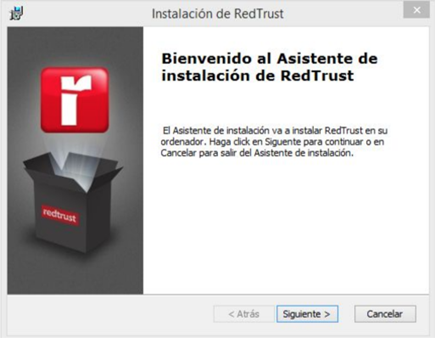
El proceso de instalación se guía a través de un asistente en el que puedes especificar el directorio donde se almacena el producto. El proceso dura solo unos segundos.
Usa el comando msiexec para la instalación silenciosa. Para una configuración completamente silenciosa, ejecuta:
msiexec /i rt-agent-x64-VERSIÓN-SUFIJO.msi RTPRIMARY=SERVIDOR_PRIMARIO RTSECONDARY=SERVIDOR_SECUNDARIO CLIENTID=TU_CLIENT_ID LANGUAGE=es-ES AuthMode=MÉTODO_AUTENTICACIÓN /qn
Donde:
SERVIDOR_PRIMARIOySERVIDOR_SECUNDARIOson las direcciones de los servidores Redtrust primario y secundario.TU_CLIENT_IDes el identificador de cliente de tu instalación de Redtrust.MÉTODO_AUTENTICACIÓNes el modo de autenticación del agente. Los valores posibles sonLocalUsers,LDAP,ActiveDirectory,ActivationCode,SAML2yOAUTH2. Si no lo especificas, se usaActiveDirectorypor defecto.
Si la instalación silenciosa falla debido a los prerrequisitos, instala vc_redist por separado y, a continuación, vuelve a ejecutar el instalador con la opción NO_REDIST.
Para diagnosticar fallos en la instalación silenciosa, añade /l*v log_verbose.txt al comando msiexec. Esto genera un log detallado que ayuda a identificar la causa del problema.
Para entornos desatendidos, establece el parámetro AGENTMODE en SERVER para instalar el agente en modo servidor. En este modo, los certificados se cargan en el almacén de certificados del equipo, no en el del usuario.
msiexec /i rt-agent-x64-VERSIÓN-SUFIJO.msi RTPRIMARY=SERVIDOR_PRIMARIO RTSECONDARY=SERVIDOR_SECUNDARIO CLIENTID=TU_CLIENT_ID AuthMode=LocalUsers AGENTMODE=SERVER LANGUAGE=es-ES
Donde:
SERVIDOR_PRIMARIOes la dirección del servidor Redtrust primario.SERVIDOR_SECUNDARIOes la dirección del servidor Redtrust secundario.TU_CLIENT_IDes el identificador de cliente de tu instalación de Redtrust.
Una vez instalado en la carpeta de instalación de Redtrust (por defecto c:\Program Files\Redtrust) utiliza la herramienta rtsetup.exe para configurar Redtrust.
> rtsetup
Este comando muestra detalles como:
  Tool to configure the Redtrust Server Agent.
  Usage:
    rtsetup.exe -authMode=[LocalUsers|Ldap] -username=[username] -password=[password]
    or
    rtsetup.exe -authMode=ActivationCode -code=[activation code]

  Optional parameters:
    -primaryServer=[IP or hostname]
    -secondaryServer=[IP or hostname]
    -servicePort=[Port] (default value: 443)

  Note: Both need to be set at once. Port is only updated when servers are set.

  Use this tool in order to:
    Set RedTrust credentials for agent (local users or activation code).
    Set Redtrust server addresses.

  After tool execution, service RTService needs to be restarted in order to refresh configuration.
Por ejemplo, para autenticarte con un usuario local:
rtsetup.exe -authMode=LocalUsers -username=TU_USUARIO -password=TU_CONTRASEÑA
Donde:
TU_USUARIOes tu nombre de usuario de Redtrust (en formatonombre@dominio).TU_CONTRASEÑAes tu contraseña de Redtrust.
Automatizar el despliegue completo
Para entornos donde varios servidores se despliegan mediante GPO, SCCM o sistemas similares, puedes encadenar los pasos anteriores en un único archivo .bat:
msiexec /i rt-agent-x64-VERSIÓN-SUFIJO.msi RTPRIMARY=SERVIDOR_PRIMARIO RTSECONDARY=SERVIDOR_SECUNDARIO CLIENTID=TU_CLIENT_ID AuthMode=LocalUsers AGENTMODE=SERVER /l*v log_verbose.txt /qn
echo Exit Code is %errorlevel%
timeout 120
"C:\Program Files\Redtrust\rtsetup.exe" -authMode=LocalUsers -username=TU_USUARIO -password=TU_CONTRASEÑA
net stop RTService && net start RTService
Donde:
SERVIDOR_PRIMARIOySERVIDOR_SECUNDARIOson las direcciones de los servidores Redtrust primario y secundario.TU_CLIENT_IDes el identificador de cliente de tu instalación de Redtrust.TU_USUARIOyTU_CONTRASEÑAson las credenciales del usuario local con acceso al certificado.
El comando timeout 120 da tiempo a que termine la instalación antes de ejecutar rtsetup. Ajusta el valor según el rendimiento de tu entorno. Por último, net stop/net start reinicia el servicio RTService para que aplique la nueva configuración.
Si el agente no se conecta correctamente, consulta la referencia de eventos del agente en modo servidor para identificar el problema en el registro de eventos de Windows.
El valor de LANGUAGE que aparece en los comandos es un ejemplo; consulta la página parámetros de instalación para ver los valores válidos y los demás parámetros admitidos. Ejecutar el instalador sin parámetros instalará el agente con las configuraciones por defecto.
Paso 2: Configurar el navegador
Tras instalar el agente, configura los navegadores para habilitar la gestión de certificados de Redtrust. Sigue los pasos definidos en Cómo configurar tu navegador.
Si instalaste el agente en modo navegadores desatendidos (UNATTENDED_BROWSERS=1), omite este paso: la extensión del navegador no se instala ni es necesaria. Esta opción está disponible a partir de la versión 4.42.3. Consulta Configurar navegadores desatendidos.
Paso 3: Verificar la instalación
Prueba la instalación subiendo y usando un certificado, como se explica en el tutorial de configuración inicial.
Desinstalación
Puedes desinstalar Redtrust de dos formas:
Desinstalación interactiva
Utiliza la interfaz estándar de Programas y Características de Windows para desinstalar Redtrust.
Desinstalación desatendida
Para la desinstalación desasistida, utiliza el comando msiexec:
msiexec /x {5F567E45-9801-4122-9213-1731DBC44E11} /q
Para recuperar el Globally Unique Identifier (GUID) del agente instalado, consulta el registro de Windows con el siguiente comando de PowerShell:
Get-ItemProperty HKLM:\SOFTWARE\Microsoft\Windows\CurrentVersion\Uninstall\* |
    Where-Object { $_.DisplayName -like "*Redtrust*" } |
    Select-Object DisplayName, DisplayVersion, PSChildName
Este comando muestra detalles como:
DisplayName    : RedTrust
DisplayVersion : 4.10.5
PSChildName    : {5F567E45-9801-4122-9213-1731DBC44E11}
El valor de PSChildName es el GUID que debes pasar a msiexec.
Próximos pasos
Ahora que has verificado la instalación, puedes seguir alguno de estos tutoriales:
¿Te ha resultado útil esta página?