Como restringir o acesso por navegador
Visão geral
Este guia explica como bloquear navegadores específicos para que não acessem o Redtrust quando uma política concede acesso a todos os aplicativos. Ele se destina a administradores responsáveis pelas políticas de acesso.
Por padrão, o Redtrust não permite o acesso a nenhum aplicativo ou site. Este guia só se aplica se você já tiver configurado uma política de acesso total e precisa restringir o uso de alguns navegadores.
Se ainda não tiver criado essa política, considere definir regras de acesso que permitam apenas navegadores compatíveis em vez de bloquear os não compatíveis.
No macOS e no iOS, você não pode restringir o uso do certificado por aplicativo nem por site, portanto esta configuração não tem efeito nessas plataformas. Consulte Redtrust no Mac, iPhone e iPad.
Antes de começar
Verifique se você tem:
- Uma política que permita acesso a todos os aplicativos. Se ainda não tiver, siga o Etapa 3 da configuração inicial do Redtrust.
- Os certificados e os usuários ou grupos aos quais a política de bloqueio deve ser aplicada.
Etapa 1: Criar grupo de aplicativos do navegador
-
Vá para Políticas > Aplicativos > Adicionar grupo de aplicativos.
-
Crie um grupo de aplicativos para o navegador que deseja bloquear. Por exemplo, para bloquear o navegador Opera:
- Em Nome, insira
opera. - Em Itens, selecione Processo.
- Em Nome do processo, insira
operae clique em Adicionar. - Clique em Salvar.
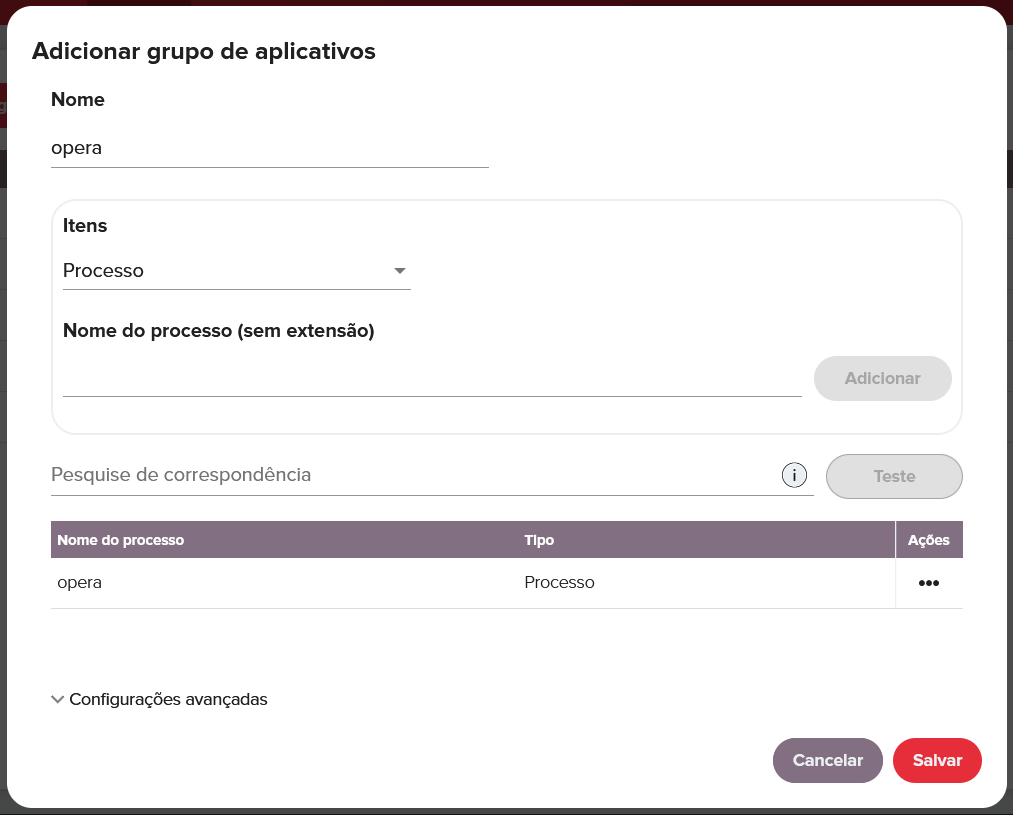
- Em Nome, insira
Etapa 2: Criar política de bloqueio para o navegador
- Vá para Políticas > Políticas > Novo.
- Na seção Geral, preencha os seguintes campos:
- Nome:
block opera. - Ação:
Negar. - Prioridade: Defina uma prioridade maior do que a da política de acesso total. Lembre-se de que uma prioridade maior corresponde a um número menor; por exemplo, se a política de acesso total for 2, use 1 aqui.
- Clique em Próximo.
- Nome:
- Na seção Certificados, selecione os certificados aos quais a política deve se aplicar. Clique em Próximo.
- Na seção Quem?, selecione os usuários ou grupos aos quais a política deve se aplicar. Clique em Próximo.
- Na seção Onde?, clique em Adicionar aplicativos e selecione o grupo
operaque você criou na Etapa 1. Clique em Próximo. - Na seção Quando?, defina o horário em que a política deve ser aplicada e clique em Próximo.
Etapa 3: Verificação
Para verificar se o navegador está bloqueado:
- Abra o navegador bloqueado e tente usar o certificado.
- O Redtrust deve negar o acesso.
- Acesse a seção Histórico no console de administração e confirme que o evento aparece como negado.
Resumo
Você bloqueou com sucesso o uso de certificados por um navegador. Essa configuração combina:
- Uma política de negação com prioridade alta que identifica um processo conhecido.
- Uma política de acesso total com prioridade mais baixa.
Assim, você pode permitir o acesso geral enquanto impede o uso de certificados em navegadores bloqueados.
Esta página foi útil?