Instalação e implantação do agente
Visão geral
Este guia fornece instruções completas para instalar e desinstalar o agente Redtrust em ambientes Windows. Inclui etapas para instalações padrão, instalações silenciosas (configurações automatizadas com mínima interação do usuário) e instalações em servidor (para ambientes corporativos). Este guia é destinado a administradores de sistemas ou responsáveis pela implantação e configuração do Redtrust.
Ao final deste guia, você terá instalado o agente Redtrust e configurado a plataforma.
Contexto
Esses são os detalhes dos três tipos de instalação:
| Tipo | Descrição |
|---|---|
| Instalação padrão | Instala o agente por meio de um assistente guiado. |
| Instalação em servidor | Projetada para ambientes onde aplicativos baseados em servidor no Windows precisam de certificados centralizados sem interação do usuário. Características principais:
|
| Instalação silenciosa | Executa a instalação em segundo plano sem exibir o assistente ou exigir entrada do usuário. |
Antes de começar
Se você estiver instalando o Redtrust no Windows, certifique-se de ter o pacote de instalação, que inclui um arquivo de instalação (MSI) e um arquivo em lote (BAT).
Se você instalar o Redtrust no macOS e quiser usar o Firefox, verifique se possui o pacote RedtrustPKCS11Installer.pkg. Se não o encontrar no seu sistema, entre em contato com a equipe de suporte.
Para visualizar os requisitos do sistema, selecione o tipo de instalação.
Requisitos do sistema
- Instalação padrão
- Instalação silenciosa
- Instalação em servidor
Windows
- Microsoft Windows 8.1, 10 ou 11 (32/64 bits).
- .NET Framework 4.8.
- Microsoft .NET Runtime 8.0.0 (x86).
- Privilégios de administrador (apenas durante a instalação).
macOS
Redtrust é compatível com processadores ARM. A instalação do agente requer uma licença.
Máquina 32 bits:
- Visual C++ Redistributable for Visual Studio 2015-2022 x86 (
NO_REDISTpara ignorar). - SQL Server Compact 4.0 x86 (
NO_SQLCOMPACTpara ignorar). - Microsoft .NET Runtime 8.0.0 (x86).
Máquina 64 bits:
- Visual C++ Redistributable for Visual Studio 2015-2022 x64 (
NO_REDISTpara ignorar). - SQL Server Compact 4.0 x64 (
NO_SQLCOMPACTpara ignorar). - Microsoft .NET Runtime 8.0.0 (x64).
- Microsoft Windows Server 2022, 2019, 2016 ou 2012.
- .NET Framework 4.8.
- Microsoft .NET Runtime 8.0.0 (x86).
- Privilégios de administrador.
Instalação no Windows
Etapa 1: Instalar o agente
- Instalação padrão
- Instalação silenciosa
- Instalação em servidor
O agente Redtrust é fornecido como um pacote MSI, aceitando diversos parâmetros listados na página de parâmetros. Duas versões estão disponíveis: uma para sistemas 32 bits e outra para 64 bits.
Um exemplo de instalação do agente seria:
Opção on-premise
msiexec /i rt-agent-x64-1.82.1-1949-MS.msi

RTPRIMARY="RTServerPrimary" RTSECONDARY="RTServerSecondary"

CLIENTID="gps90IsdWqH7jVP7kiOukBrtpqwvYsvc=" LANGUAGE="pt-BR"

AuthMode=ActiveDirectory
Opção cloud
msiexec /i rt-agent-x64-1.82.1-1949-MS.msi LANGUAGE="en-EN" DEFAULTDOMAIN=”redtrust”
O processo de instalação é guiado por um assistente onde você pode especificar o diretório de instalação. O processo leva apenas alguns segundos.
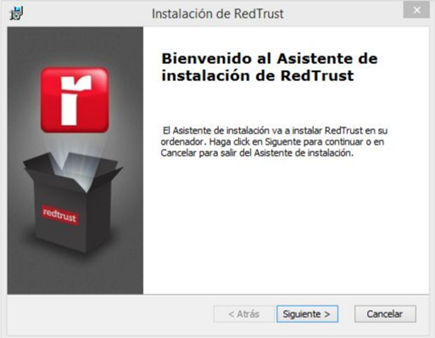
Use o comando msiexec para uma instalação silenciosa. Para uma configuração completamente silenciosa, execute:
msiexec /i rt-agent-x64-1.82.1-1949-MS.msi

RTPRIMARY="RTServerPrimary" RTSECONDARY="RTServerSecondary"

CLIENTID="gps90IsdWqH7jVP7kiOukBrtpqwvYsvc=" LANGUAGE="es-ES"

AuthMode=ActiveDirectory /qn
Se a instalação silenciosa falhar devido a pré-requisitos, instale vc_redist e SSCERuntime_x-ENU separadamente e execute novamente o instalador com as opções NO_REDIST e NO_SQLCOMPACT.
Para ambientes automatizados, defina o parâmetro AGENTMODE como SERVER.
Após a instalação na pasta padrão do Redtrust (por exemplo, c:\Program Files\Redtrust), use a ferramenta rtsetup.exe para configurar o Redtrust:
> rtsetup
Saída esperada:
Tool to configure the Redtrust Server Agent.
Usage:
  rtsetup.exe -authMode=[LocalUsers|Ldap] -username=[username] -password=[password]
  or
  rtsetup.exe -authMode=ActivationCode -code=[activation code]

Optional parameters:
  -primaryServer=[IP or hostname]
  -secondaryServer=[IP or hostname]
  -servicePort=[Port] (default value: 443)

Note: Both need to be set at once. Port is only updated when servers are set.

Use this tool in order to:
  Set RedTrust credentials for agent (local users or activation code).
  Set Redtrust server addresses.

After tool execution, service RTService needs to be restarted in order to refresh configuration.
Para informações sobre parâmetros suportados, consulte a página de parâmetros de instalação. Executar o instalador sem parâmetros instalará o agente com configurações padrão.
Etapa 2: Configurar o navegador
Após instalar o agente, configure os navegadores para habilitar o gerenciamento de certificados do Redtrust. Siga as etapas definidas em Como configurar seu navegador.
Etapa 3: Verificar a instalação
Teste a instalação fazendo upload e usando um certificado, conforme explicado no tutorial de configuração inicial.
Instalação no macOS
Observe que, devido às limitações do sistema operacional, o agente para macOS é compatível apenas com usuários locais, SAML e OAuth. Além disso, ao usar o agente do macOS, você não poderá auditar URLs ou processos.
O Redtrust é compatível apenas com o AutoFirma 1.8.4 ou superior.
Passo 1: Instalação
- Baixe o agente através da App Store. Depois de instalado:
- On premise e MSP
- Cloud
- Selecione Escolher uma configuração personalizada.
- No formulário, insira suas informações.
- Selecione Conectar ao Redtrust Cloud.
Para modificar os parâmetros de um agente macOS já instalado, vá para Redtrust Agent na barra de menus e selecione Configurações. Ative Mostrar tela de configuração ao reiniciar e feche a janela. Quando você reiniciar o Redtrust, a tela de configuração será exibida e você poderá modificar os parâmetros.
Para informações sobre parâmetros suportados, consulte a página de parâmetros de instalação. Executar o instalador sem parâmetros instalará o agente com configurações padrão.
Passo 2: Configurar o Firefox para aplicativos Java
Para usar seus certificados no Firefox, assim como em aplicativos Java que utilizam seu repositório de certificados (por exemplo, o AutoFirma), você deve carregar a biblioteca PKCS#11 no Firefox.
- Clique no agente Redtrust na barra de tarefas e depois em Conectar. Faça login com suas credenciais.
- Instale o pacote
RedtrustPKCS11Installer.pkg. - Clique no menu ☰ do Firefox e navegue até Configurações > Privacidade e segurança.
- Vá para Certificados e clique em Dispositivos de segurança.
- Na lista de dispositivos de segurança, e clique em Carregar.
- Em Nome do módulo, adicione
RedtrustPKCS11. - Em Nome do arquivo do módulo, clique em Procurar, navegue até
/Library/Frameworkse selecionelibkfpkcs11.dylib. - Clique em Ok.
- Em Nome do módulo, adicione
- Reinicie o Firefox.
Passo 3: Verificar a instalação
Teste a instalação fazendo upload e usando um certificado, conforme explicado no tutorial de configuração inicial.
Resolução de problemas
Para monitorar a operação do agente no modo servidor e detectar quaisquer problemas de configuração, o agente gera uma série de eventos no log de eventos do Windows.
Esses eventos são categorizados como eventos de aplicativo chamados Redtrust e incluem:
| Evento | Nível | Descrição |
|---|---|---|
| Login success | Info | Login estabelecido com o servidor. |
| Login failed | Info | Tentativa de login falhou. Ela será retomada automaticamente. |
| Wrong configuration/InvalidLogin | Erro | O tipo de configuração não é compatível com o modo servidor. Os modos suportados são LocalUsers, LDAP e ActivationCode. |
| Invalid credentials | Erro | As credenciais do usuário Redtrust não estão configuradas ou estão incorretas. Use rtsetup para corrigi-las. |
| Connection problems with servers | Erro | Há algum problema ao conectar-se ao servidor. Verifique a conectividade HTTPS na porta configurada (padrão 443). |
| Server Manager Agent System Exception | Erro | Ocorreu um erro interno. Entre em contato com o suporte Redtrust informando o conteúdo deste evento. |
| Login Failed: Unexpected error | Erro | Erro inesperado durante a autenticação. Entre em contato com o suporte Redtrust informando o conteúdo deste evento. |
| Login Failed: You must change password | Erro | Tentativa de login com um usuário que deve alterar a senha. Faça a alteração a partir de um agente não-servidor. |
Desinstalação
O Redtrust pode ser desinstalado de duas maneiras:
Desinstalação interativa
Use a interface padrão de Programas e Recursos do Windows para remover o Redtrust.
Desinstalação autônoma
Para desinstalação não assistida, use o comando msiexec:
msiexec /x {5F567E45-9801-4122-9213-1731DBC44E11} /q
Para recuperar o GUID do agente instalado (por exemplo, {5F567E45-9801-4122-9213-1731DBC44E11}), execute o seguinte comando do PowerShell:
> Get-WmiObject -class Win32_Product | ? {$_.Name -eq "redtrust"}
Esse comando produzirá detalhes como:
IdentifyingNumber : {5F567E45-9801-4122-9213-1731DBC44E11}
Name              : RedTrust
Vendor            : Evolium Technologies
Version           : 4.10.5
Caption           : RedTrust
IdentifyingNumber é o GUID do agente a ser fornecido ao msiexec.
Como alternativa, você pode encontrar o GUID no registro do Windows em HKEY_LOCAL_MACHINE\SOFTWARE\Microsoft\Windows\CurrentVersion\Uninstall\.
Procure a entrada associada a "Redtrust" para localizar o GUID.